2. 入门指南
2.1. 安装 Mixxx
在`网站上下载 Mixxx <https://mixxx.org/download/>`_安装程序后,您需要进行安装。
- Windows
双击 Mixxx 安装文件,并按照安装向导完成安装。
- macOS
双击 Mixxx 的 .dmg 文件,然后将 Mixxx 图标拖动到“应用程序”文件夹中。
- Linux
按照下载页面中的说明操作后即可。
2.2. 更新 Mixxx
您可以放心地在现有版本之上直接安装 Mixxx,无需先卸载旧版本。
您的设置和音乐库不会被删除或重置,但在启动新版 Mixxx 时可能会进行升级。请注意,我们无法保证新的配置能够在旧版本的 Mixxx 中正常使用,因此建议您备份现有设置,以防万一。
有关各受支持:term:操作系统 <operating system>`中的文件位置,以及设置文件的详细说明,请参阅 :ref:`appendix-settings-files。
2.3. 开启 Mixxx
 安装好 Mixxx 后,首先打开 Mixxx,并将您的音乐导入 Mixxx 音乐库。
- Windows
双击桌面上的 Mixxx 图标,或打开 Windows 开始菜单并点击 Mixxx 图标,或可搜索
Mixxx.exe。- macOS
双击:file:应用程序`文件夹中的 Mixxx 图标。或将 Mixxx 图标拖到程序坞中并双击启动,您也可以在聚焦(Spotlight) 中搜索 :command:`mixxx 启动。
- GNU/Linux
点击桌面或应用程序菜单中的 Mixxx 图标,或经由搜索
mixxx,亦或是在终端中输入 mixxx 并按下 Enter 键启动。若因为其他应用程序通过 PulseAudio 占用了:term:音频接口,您可关闭 Mixxx 后使用 pasuspender mixxx 命令重新启动。有关 Mixxx 命令行选项的详细信息,请参阅 Launching Mixxx from the Command Line。
2.4. 添加你的音频文件
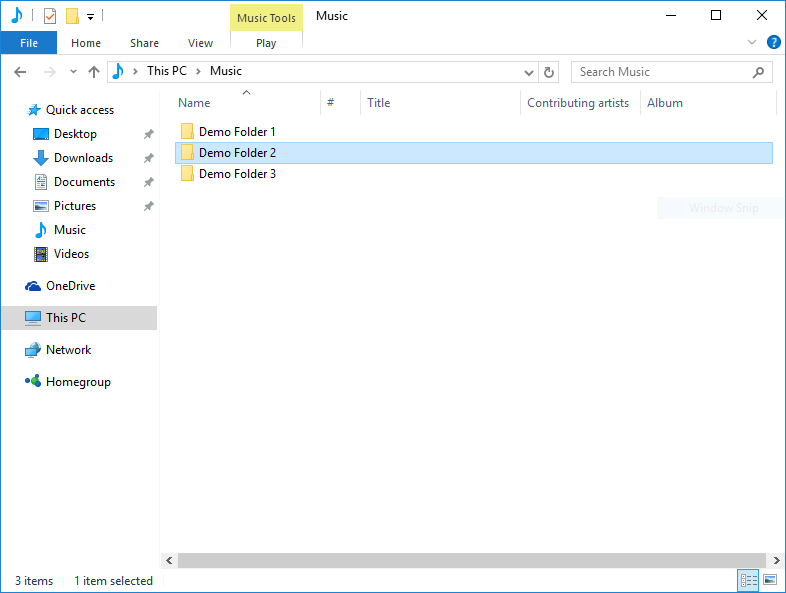
在 Windows 10 上运行的 Mixxx - 选择曲库目录对话框
初次运行 Mixxx 时,系统会提示您选择存放音乐的目录。默认情况下,对话框会定位到通常存放音乐文件的位置,但您也可以选择其他目录。
点击:guilabel:`选择文件夹`按钮后,Mixxx 将开始扫描你的音乐库。扫描所需时间取决于您曲库的大小。扫描完成后,Mixxx 检测到的所支持的音乐文件都会显示在:ref:`library-tracks`中。
若添加或移动了音乐文件需要更新曲库,您可在菜单中选择:menuselection:曲库 –> 重新扫描曲库。如果希望 Mixxx 每次启动时自动重新扫描,您可在:menuselection:设置 –> 曲库`中启用:guilabel:`启动时重新扫描。
警告
在 Windows 7 和 Windows 8 中,导入对话框默认指向 Windows 的“音乐”库,这是一个特殊用途的虚拟文件夹,**无法**直接使用。请改为选择普通文件夹,通常为“我的音乐”,如上图所示。
2.5. 分析曲库
 首次将曲目加载到播放器时,Mixxx 会自动进行分析,自动检测:term:节拍网格、调性`和 :term:`ReplayGain ,同时生成波形概览、检查文件是否损坏,并计算 BPM。
参见
有关详细信息,请参阅 Beat Detection。
为何要分析音频文件
若曲目此前从未在 Mixxx 中播放过,曲库中的 BPM、时长 和 调性 列将为空或不准确(因为这些值仅会从音频文件的标签中读取,而标签信息本身可能并不正确)。提前生成节拍网格后,您可以检查节拍标记是否准确,避免因节拍网格错误而影响对拍。另外,分析曲目会占用较多 CPU 资源。在演出过程中进行分析可能导致音频卡顿,这显然不是您希望发生的情况。
如何分析音频文件
完成:ref:导入音乐文件<getting-started-import-audio-files>`后,在“设置”窗口中点击:guilabel:`确定。
在曲库左侧边栏中,切换到:guilabel:`分析`视图。
若要分析指定曲目,请按住 Ctrl 键选择需要分析的曲目,或按住 Shift 键选择一些曲目。选中后,点击曲库区域右上角的:guilabel:`分析`按钮。
若要分析新添加的曲目,请切换到:guilabel:新曲目`标签,然后点击:guilabel:`分析。
若要分析整个曲库,请切换到:guilabel:全部`标签,然后点击:guilabel:`分析。
:guilabel:`新曲目`和:guilabel:`全部`切换按钮位于分析面板左上角,即曲库中:guilabel:`试听`和:guilabel:`封面`列标题的上方。
分析过程中会显示当前进度百分比和歌曲队列总长度。
2.6. 配置声音输入和输出
在开始使用 Mixxx 之前,您需要在 中配置 Mixxx 使用的声音硬件。您无需配置所有输入和输出项。
DJ Hardware 一章李介绍了不同类型的 DJ 硬件,以及如何设置不同的输入和输出选项。为了让 Mixxx 在您的系统上发挥最佳性能,除了配置输入和输出外,还建议配置其他 Sound Hardware 设置。
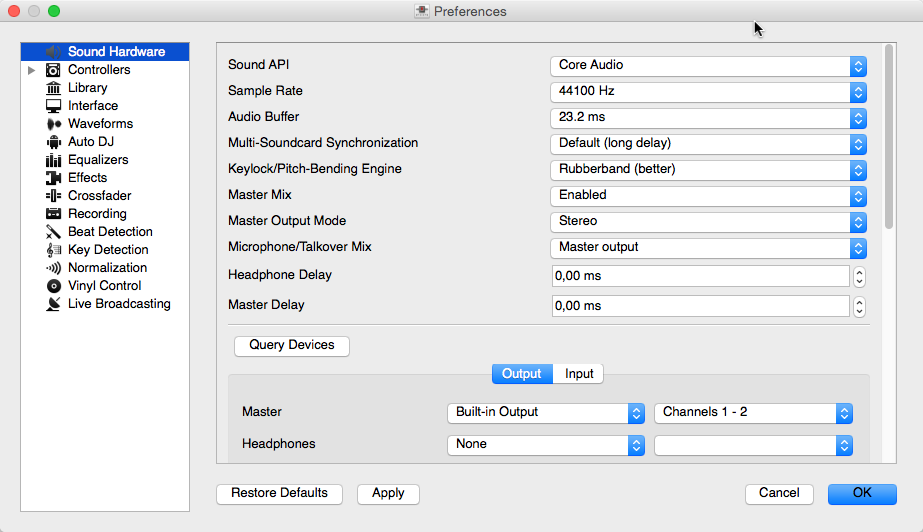
Mixxx 声音设备设置
输出选项
内部混音:
如果您没有:ref:`外置混音器硬件 <hardware-mixers>`或使用的是带内置音频接口,则请使用这些输出。
主输出:混合所有唱盘、采样器、麦克风和辅助输入的声音。此输出会发送到听众使用的扬声器。
耳机:分配到:term:`推子前监听 <PFL>`的所有唱盘、采样器、麦克风和辅助输入。
监听输出:与主输出相同,但具有单独的增益控制。
外部混音:
唱盘 1-4:发送到外置混音器的各个未混音唱盘输出。
左/中/右总线:分配到 Mixxx :term:`交叉渐变器 <crossfader>`侧边的所有唱盘、采样器和辅助输入。
输入选项
内部混音:
如果您未没有外置混音器硬件或使用的是带内置音频接口的控制器,则请使用这些输入。
麦克风 1-4:实时麦克风或乐器输入。
辅助输入 1-4:其他音源。
外部混音:
录制/广播:配置此选项后,Mixxx 会从此音频接口输入进行录音和广播,而不是非内部主输出混音。若麦克风已连接到混音器,则请勿配置麦克风 1-4 输入。
内部或外部混音均可:
黑胶控制 1-4:来自唱机或 CDJ 的时间码输入,用于控制唱盘 1-4。